Si tu negocio, aparte de vender a través del eCommerce, cuenta también con tiendas físicas, tienes que saber que los anuncios de inventario local en Google Ads y las fichas locales gratuitas son unos complementos perfectos para tus campañas publicitarias:
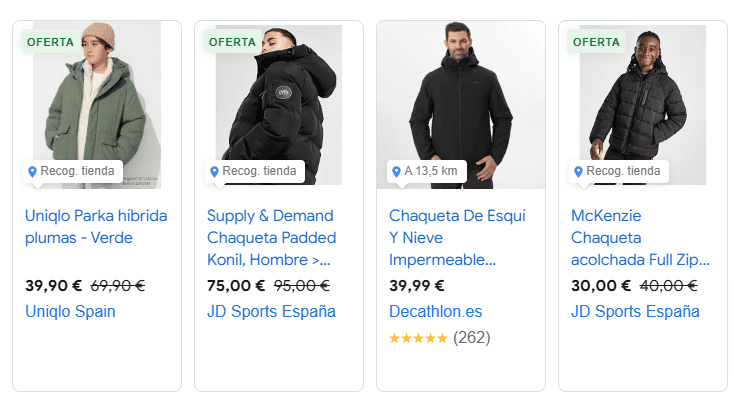
Las principales ventajas de posicionar anuncios de inventario local y fichas locales gratuitas:
- Diferencia tus anuncios del resto de competidores.
- Permite complementar información de precio y disponibilidad en la tienda más cercana en tus fichas de Google Shopping.
- Visibiliza la ubicación de tu tienda física en el entorno Google para atraer clientes potenciales hacia ella.
- Crea sinergias entre venta física y online.
- Mide el impacto y el rendimiento de estos anuncios.
Hasta 2022 la gestión de estas campañas se llevaba de manera independiente entre campañas de inventario local o Shopping Local (para anuncios de fichas de productos) y las Local Campaigns (para visibilizar la ubicación de la tienda física). A partir de 2023 la gestión de ambos emplazamientos se unifica en las campañas de Máximo Rendimiento.
A continuación os vamos a contar los pasos a seguir para publicar anuncios de inventario local en Google Ads y fichas gratuitas.
Crear una cuenta de Google Ads y de Google Merchant Center Next
Este primer punto es el más obvio, pero necesitarás una cuenta de Google Ads y de Merchant Center Next vinculadas entre sí para la gestión del inventario local y su posicionamiento mediante campañas publicitarias.
Configura los Complementos de Merchant Center
Habilita los programas de “anuncios de inventario local” y “fichas locales gratuitas” desde la sección complementos de tu cuenta de Google Merchant Center Next.
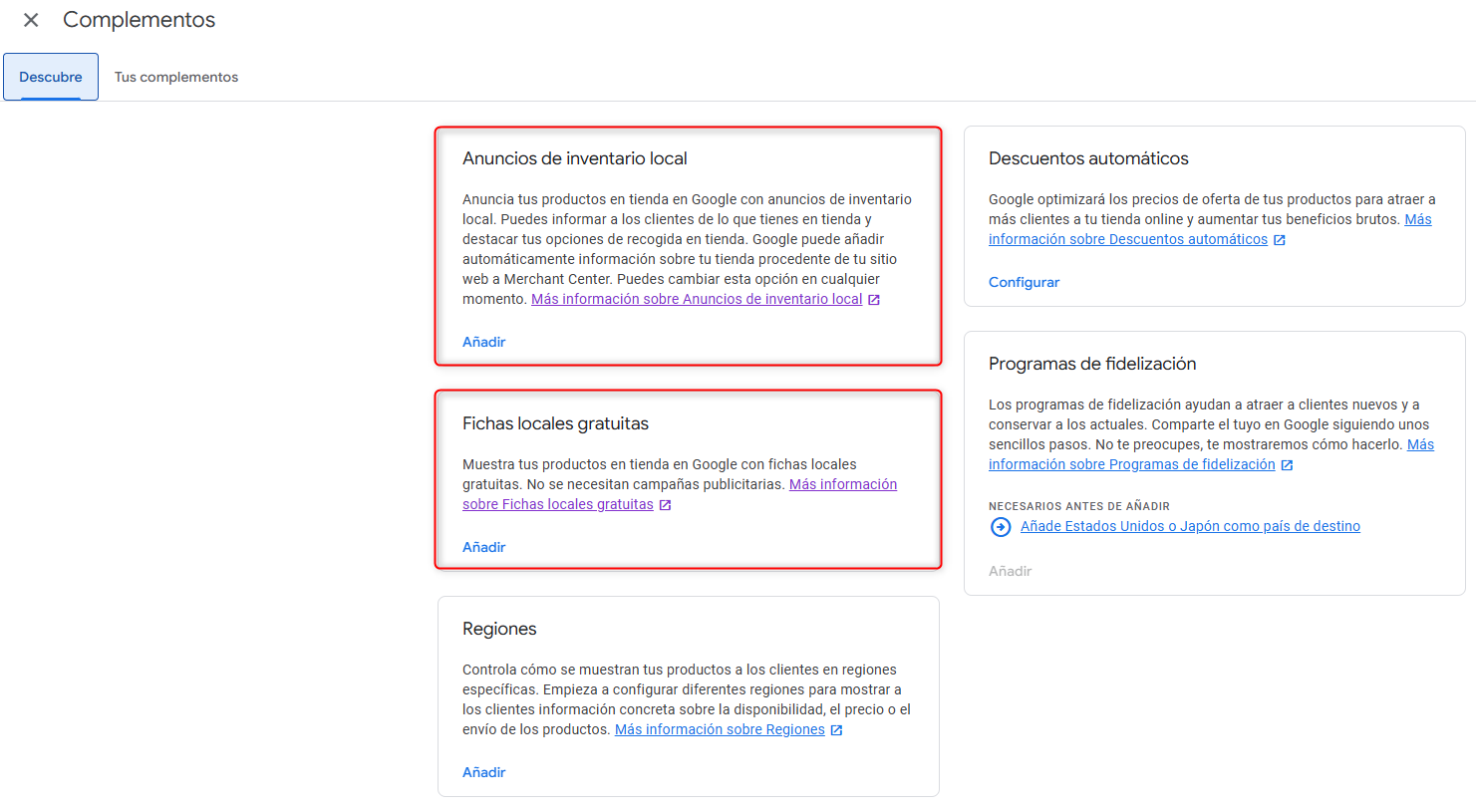
El proceso de configuración del complemento es el siguiente:
1- Seleccionar el país.
2- Añadir las tiendas físicas a tu cuenta de Merchant Center: vincula tu perfil de Google My Business con Merchant Center desde la sección “Información de Empresa”.
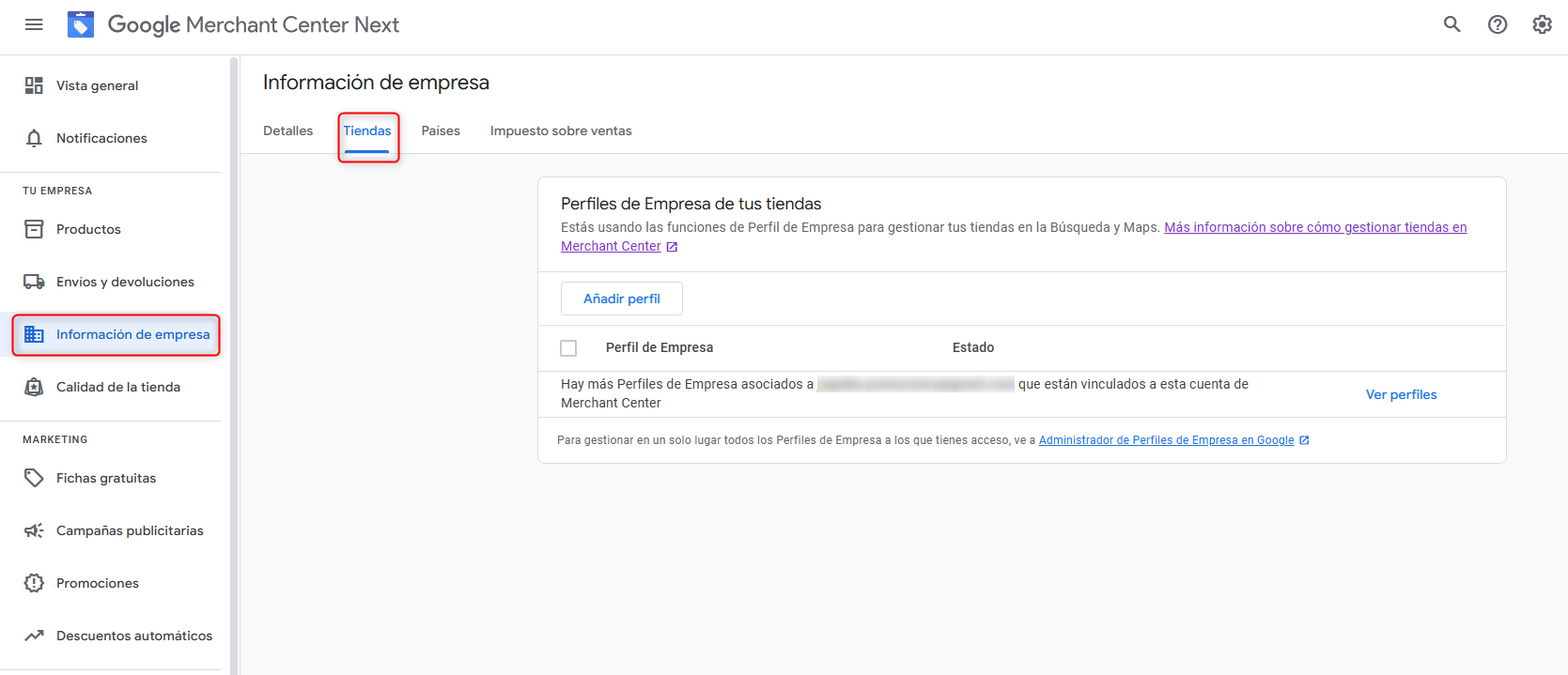
Dirígete después a la sección de “Tus Complementos” en Merchant Center para continuar con la configuración de las fichas de inventario local.
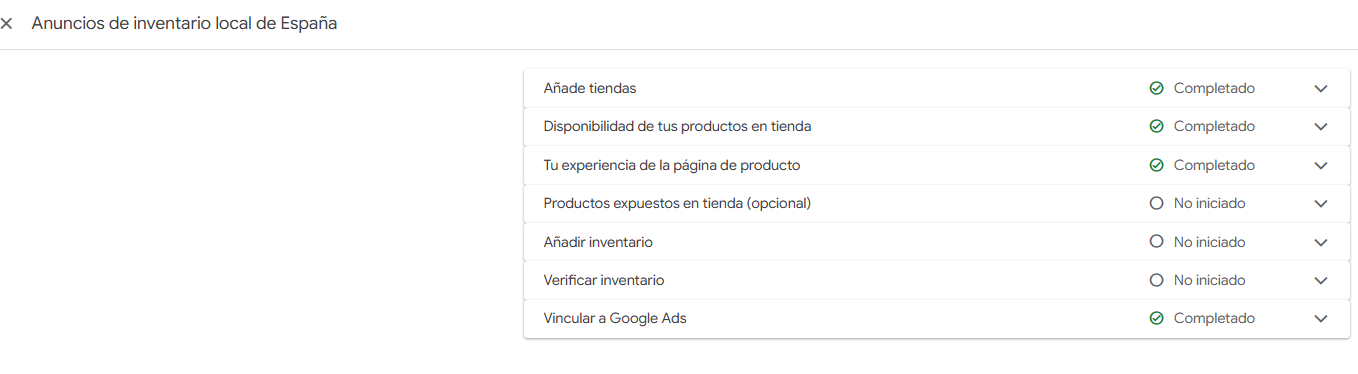
3- Informar de la disponibilidad de tus productos en línea.
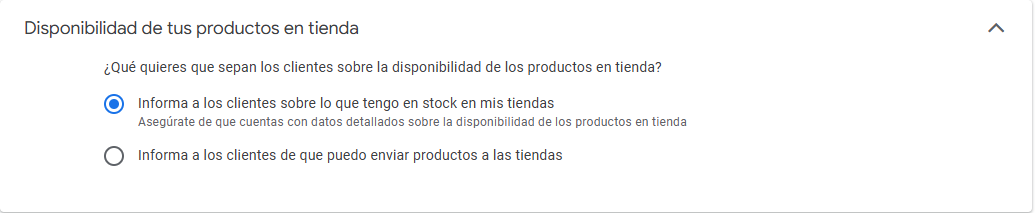
4- Señala qué tipo de página de producto tienes y qué información de precio y disponibilidad refleja sobre las tiendas físicas.
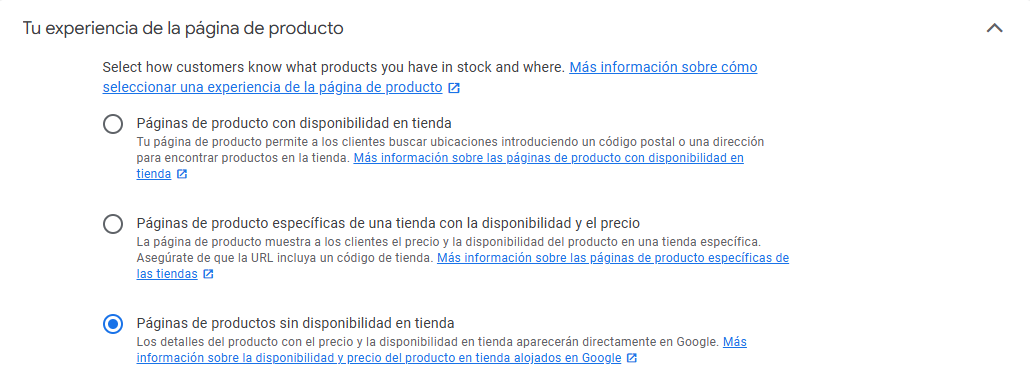
Si tu página de producto es específica de la tienda con precio y disponibilidad en la tienda, tendrás que contemplar requisitos adicionales con el atributo [link_template] para dirigir al usuario a la página de cada tienda física en cuestión.
5- Configura, opcionalmente, si tus productos de la tienda física pueden recogerse en el mismo día, al día siguiente u otro día, y si pueden pedirse y enviarse directamente al cliente.
6- Añade el inventario disponible en la tienda física. Para ello utilizaremos una fuente complementaria de inventario local, que relaciona la información mediante el campo ID de los productos del feed de datos principal con las tiendas físicas vinculadas (código de tienda). Este sería un ejemplo del formato a seguir:
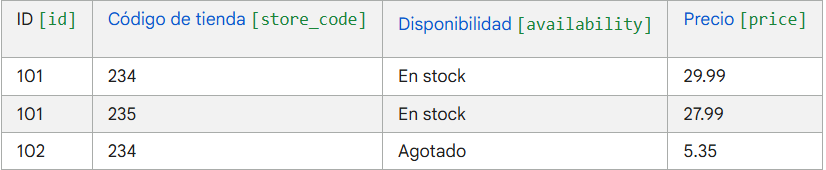
Si te preguntas de dónde obtener el código de tienda, tienes que dirigirte a tu perfil de Google My Business con tu correo de administrador: Ajustes de Perfil de Empresa > Ajustes Avanzados > Código de Tienda (que si no tienes uno debes definirlo)
7- Verifica el inventario: tras 24-48h el inventario y las ubicaciones deberían sincronizarse. Si tu página de producto no muestra que hay stock en tiendas físicas (paso 4) deberás iniciar el proceso de verificación de manera manual.
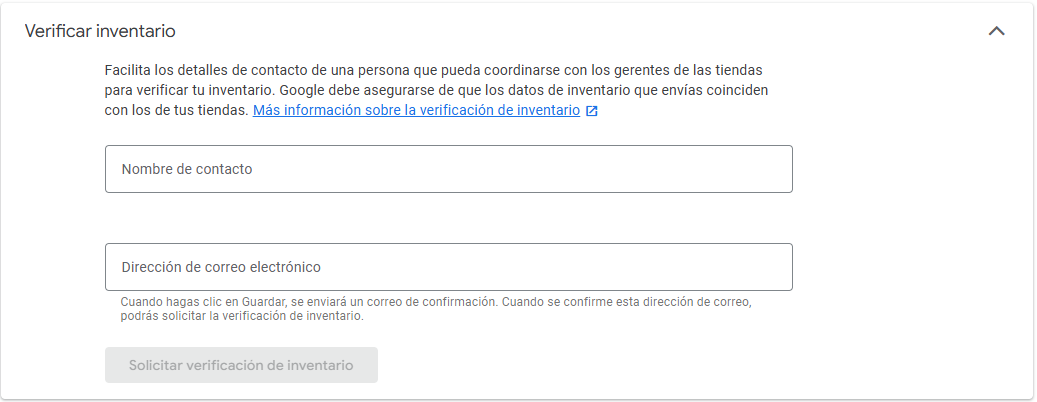
El botón de “Solicitar verificación” se habilitará en un plazo de 48h después de haber verificado el nombre y la dirección de correo por parte de Google, así que no te asustes si inicialmente aparece bloqueado.
Una vez solicitada la verificación el equipo de soporte de Google se pondrá en contacto contigo para concertar una cita, en la cuál te enviarán un enlace para acceder a su plataforma, donde aparecerá un muestreo de unos 100 productos del feed de inventario local para que verifiques su precio y stock insitu en tu tienda y lo cumplimentes. Además te pedirá adjuntar en torno a unas 50 fotos de productos aleatorios con su etiqueta y en la correspondiente estantería.
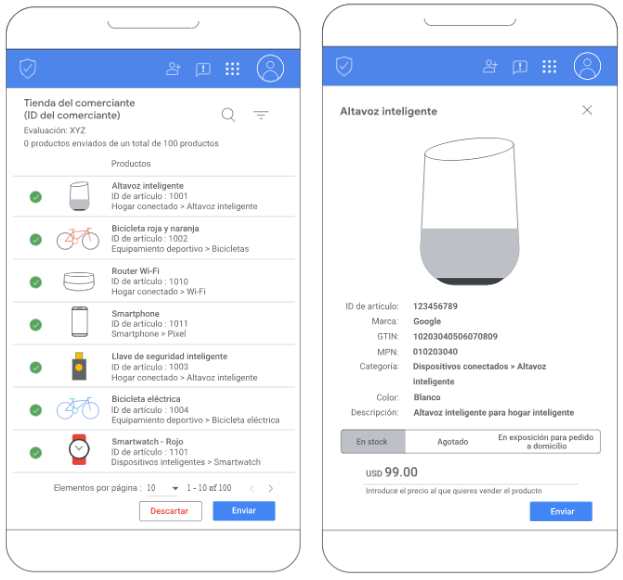
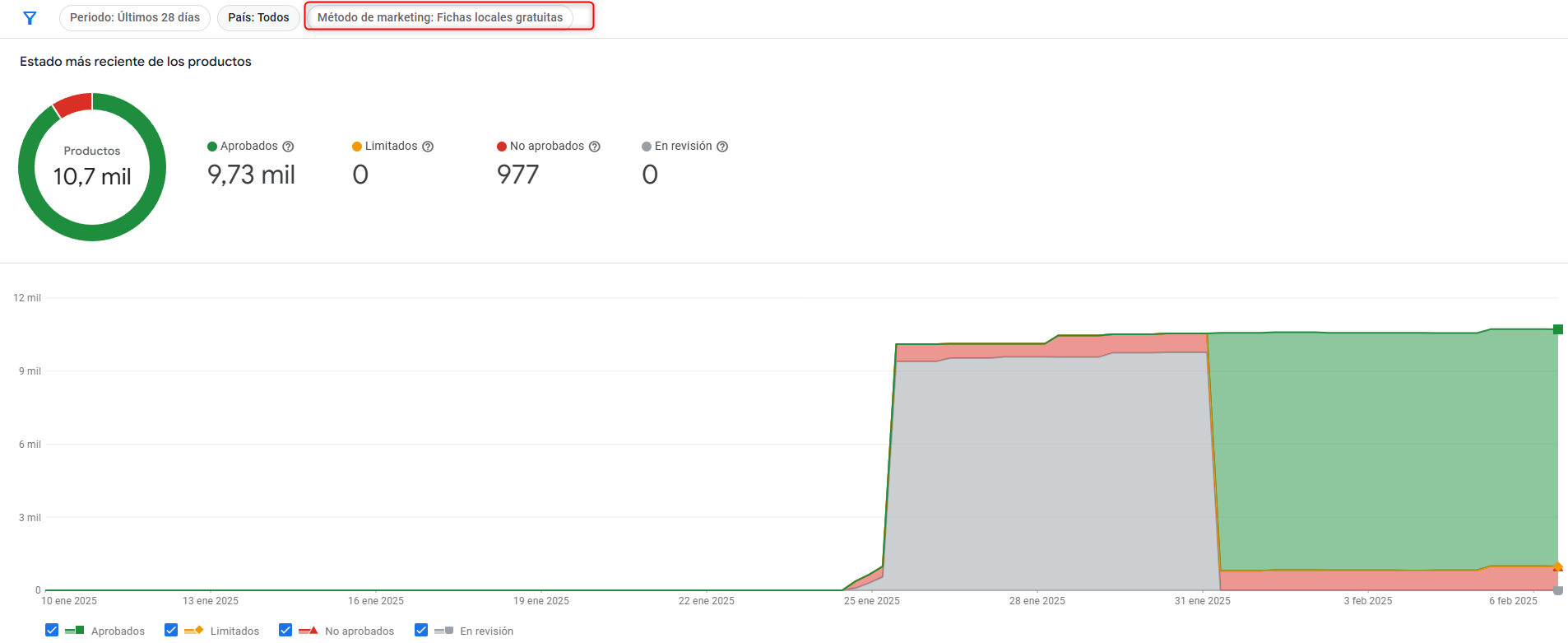
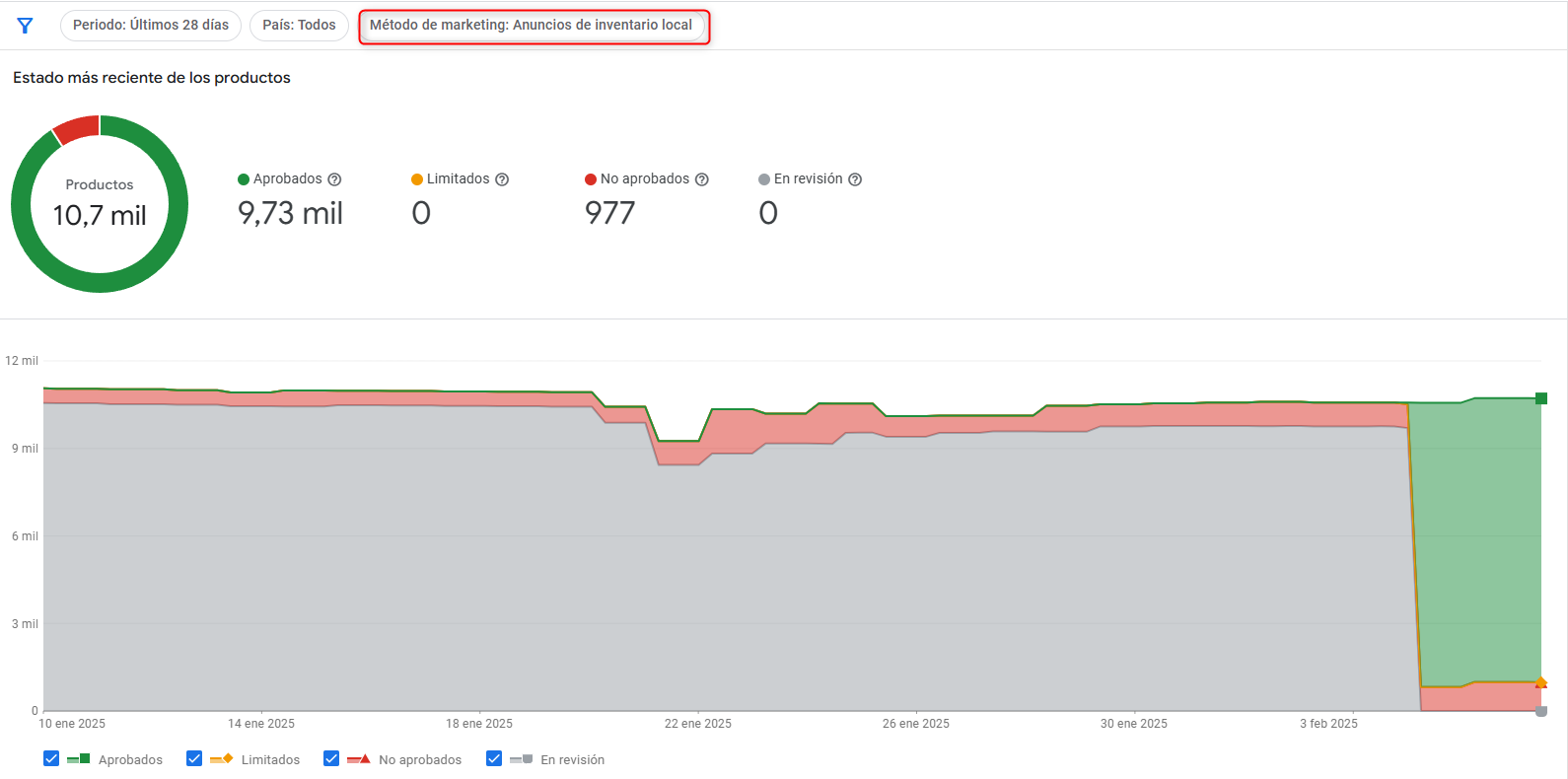
Una vez cumplimentes toda la información el proceso suele ser bastante ágil y no suele tardar más de 2 horas en verificarse. En ese momento recibirás un mail por parte del equipo de Google y a partir de ese momento el inventario local y las fichas gratuitas locales irán aprobándose.
Por nuestra experiencia personal las fichas gratuitas completaron el proceso antes, por lo que si ves que alguna de las dos tarda más de 48h, escribe al equipo que te ha acompañado en el proceso.
Creación de la campaña de inventario local en Google Ads
Si has llegado hasta aquí te podemos decir que has superado lo más difícil así que, ¡enhorabuena!
No obstante toca rematar el proceso, para lo cuál nos iremos a la cuenta de Google Ads y procederemos a crear una nueva campaña. Como os hemos contado al inicio de esta entrada, en la actualidad el emplazamiento de anuncios de inventario local se gestiona a través de campañas de Performance Max por lo que seguro que estás más que habituado a ello.
El único aspecto que debes tener en cuenta es que el objetivo de campaña que debes seleccionar, para que el sistema sepa que quieres enfocarte a anuncios de inventario local, es “ventas en tienda”.
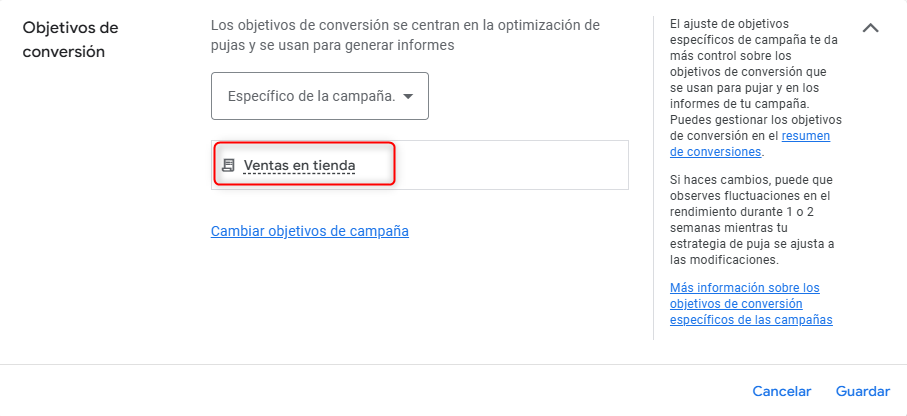
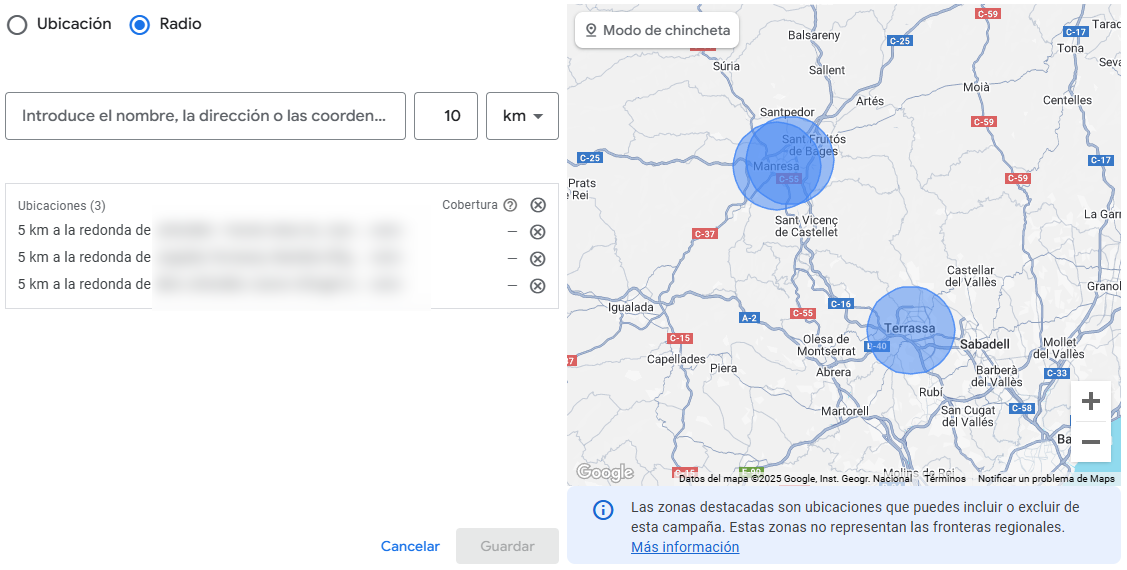
En principio seleccionando este objetivo Google segmentará tus anuncios solo a usuarios que estén alrededor de las tiendas físicas, pero como ya sabéis que somos un poco desconfiados, nosotros os recomendamos segmentar la campaña solo alrededor del área de actuación de las tiendas.
Limitaciones que debes conocer
- Debes mantener la información de tu feed de inventario local complementario actualizada con frecuencia, especialmente porque las mejoras automáticas de Google Merchant Center sobre precio y disponibilidad no aplican sobre feeds complementarios, por lo que podrías estar dando datos erróneos de no hacerlo.
- Y por último, ten en cuenta que cuando crees tu campaña y selecciones el objetivo de ventas en tienda no podrás añadir también el objetivo de visita a tienda al ser incompatibles entre sí.
- Debes cumplir con las políticas de anuncios específicas de inventario local y fichas locales gratuitas.
Conclusión final
¡Ahora sí que hemos llegado al final de este blog! Esperamos que hayas podido seguir todo el proceso sin problemas y que ya estés diferenciándote destacando en tus anuncios la información complementaria de tus tiendas físicas con anuncios de inventario local en Google Ads
No obstante, si a pesar de todo te estás encontrando con dificultades o necesitas saber cómo exprimir al máximo tus campañas de Google Ads, no dudes en escribirnos sin compromiso.