Configurar envíos en Merchant Center correctamente, es una parte fundamental dentro de la configuración de la plataforma, ya que influye directamente en la aprobación de los productos para que puedan mostrarse tanto en los anuncios de Google Shopping y de Performance Max, como en remarketing dinámico y en las fichas gratuitas. A continuación, explicamos todas las opciones para configurar envíos en Merchant Center disponibles para que puedas elegir la que mejor se adapte a las necesidades de tu negocio.
Configurar envíos en Merchant Center desde la propia plataforma
Esta es la forma más sencilla y rápida de empezar, especialmente cuando todos tus productos comparten condiciones similares de envío. Desde el menú “Envío y devoluciones” de Merchant Center puedes crear una nueva política haciendo clic en “Añadir política de envío”.
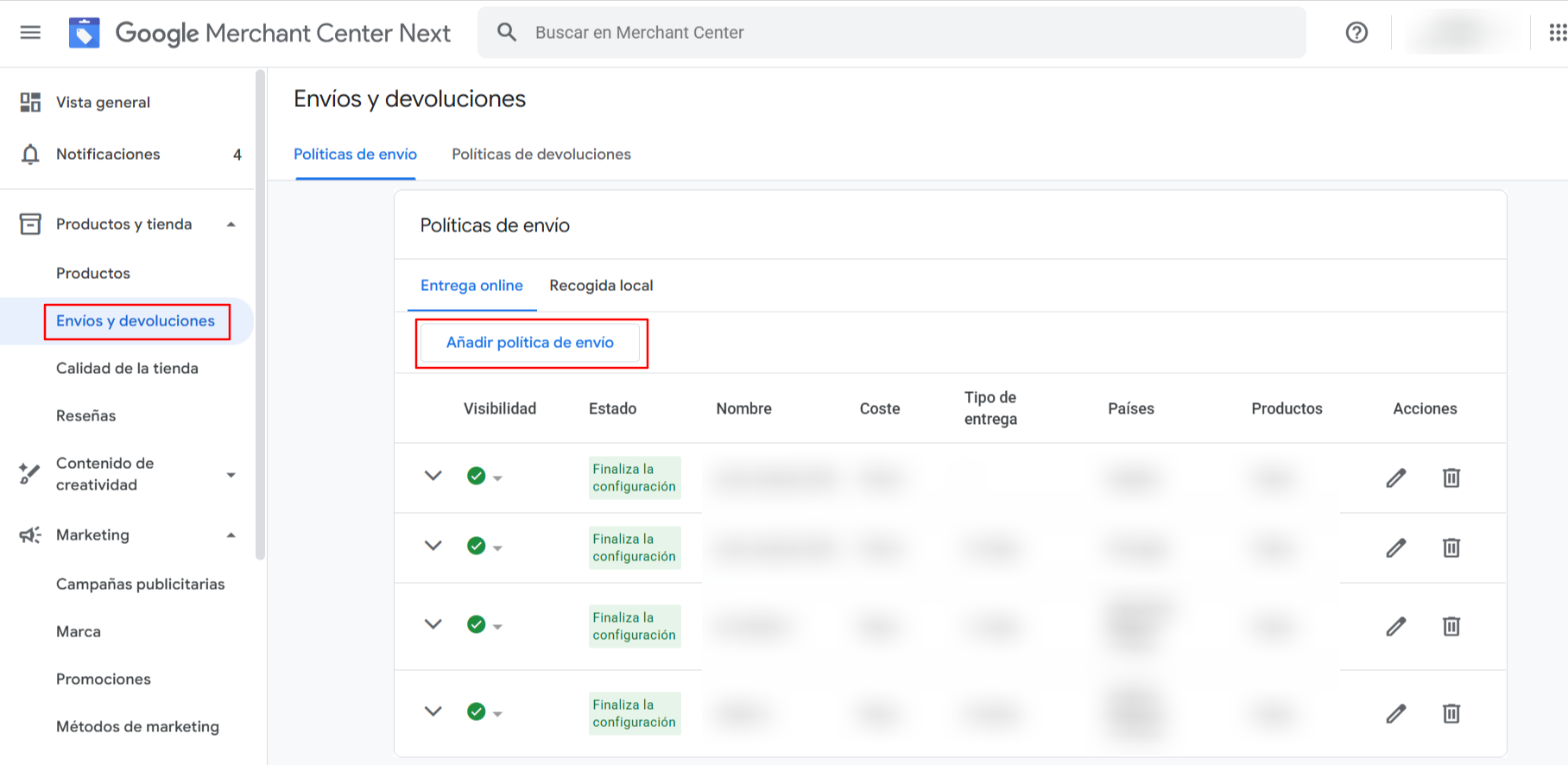
El primer paso será darle un nombre identificativo (por ejemplo, “Envíos estándar España”) y seleccionar el país al que se aplicará la política. A continuación, Google te preguntará si va a afectar a todos los productos o solo a productos específicos.
Si eliges que se aplique a todos los productos, podrás definir distintos costes de envío según determinadas características, pero partiendo de una base común. En cambio, si seleccionas productos específicos, será necesario etiquetar previamente los productos con el atributo shipping_label, que veremos en detalle más adelante.
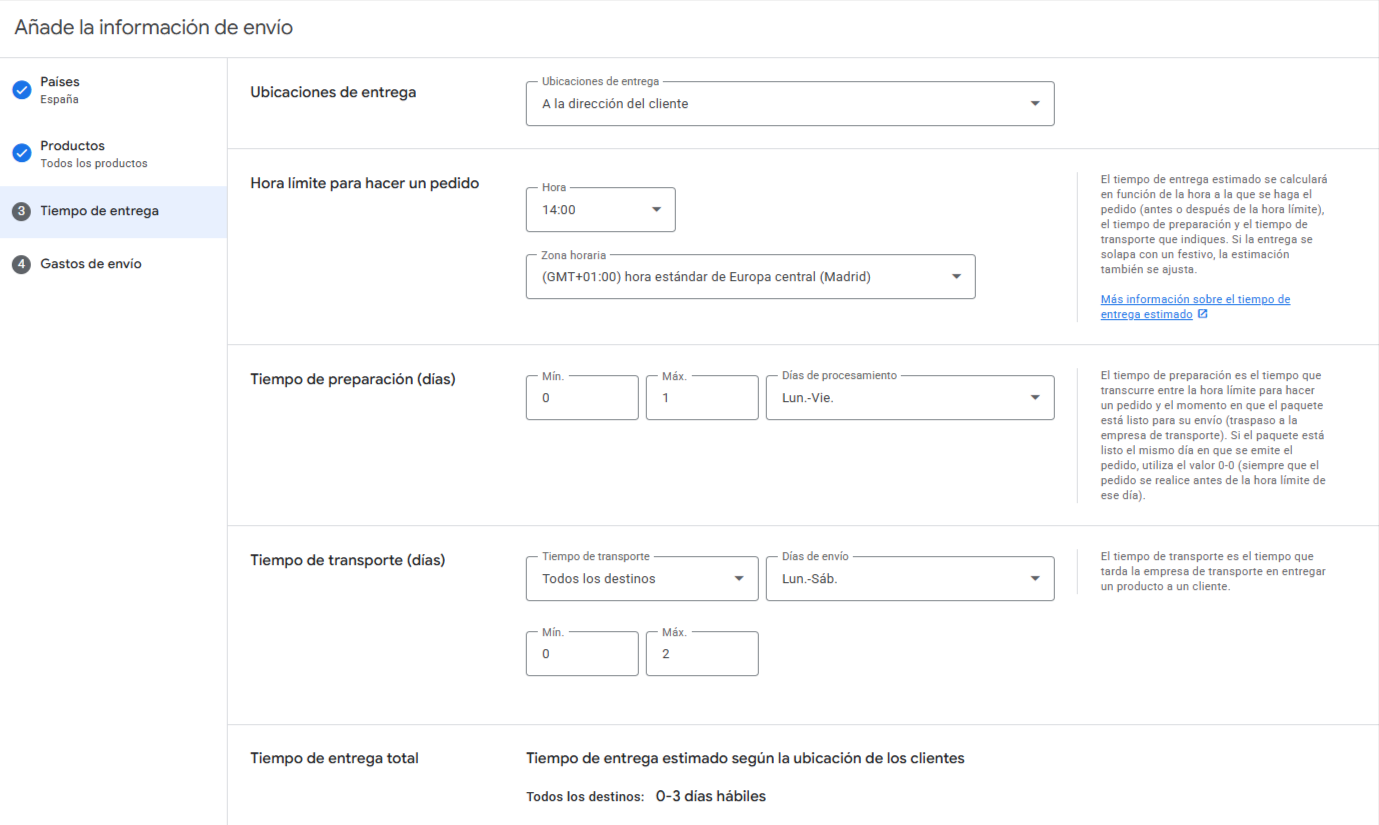
La siguiente sección es el “Tiempo de entrega”. Aquí deberás definir las ubicaciones en las que se realizan entregas (como la dirección del cliente o puntos de recogida). También tendrás que indicar la “hora límite para hacer un pedido”. Esto no significa que los pedidos realizados después de esa hora no se acepten, sino que a partir de dicha hora, se les añadirá un día adicional al plazo de envío.
Después, se configuran el “tiempo de preparación” y el “tiempo de transporte”, ambos con un mínimo y un máximo de días dentro de una ventana temporal (por ejemplo, de lunes a viernes). A partir de estos valores, Merchant Center calculará automáticamente el “Tiempo de entrega total” que se mostrará a los usuarios.
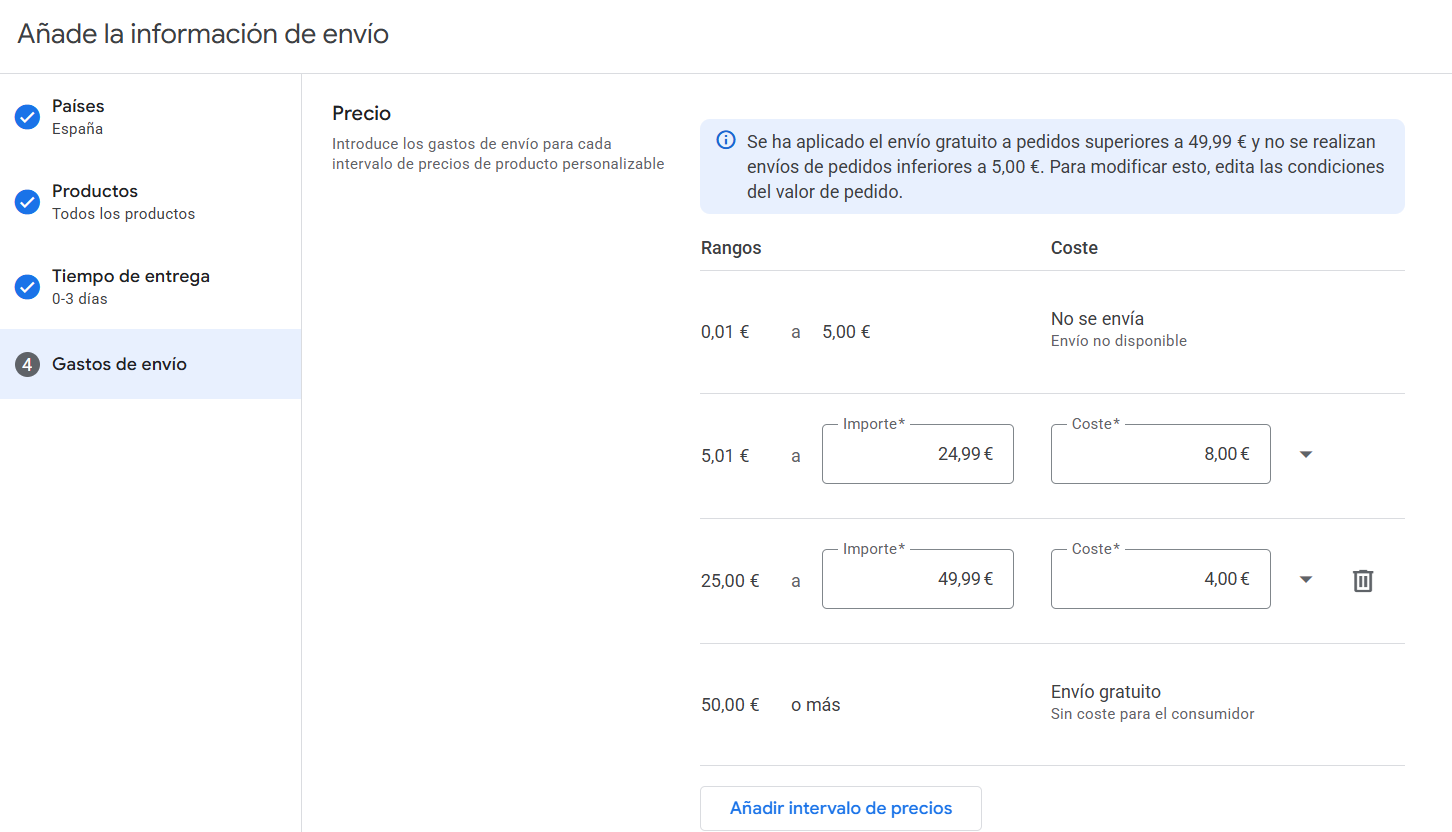
Por último, se configuran los gastos de envío. Aquí tendrás que seleccionar la moneda, establecer condiciones según el valor del pedido (por ejemplo, envío gratuito a partir de cierto importe) y elegir el tipo de tarifa. Puedes establecer envíos gratuitos, tarifas fijas o costes variables según precio, peso, número de artículos o una combinación de varios factores.
Importante: esta configuración funciona como el nivel “menos restrictivo”. Si más adelante defines reglas diferentes en el feed mediante los atributos shipping o shipping_label, estas tendrán prioridad sobre lo configurado en la interfaz de Merchant Center.
Etiqueta shipping en el feed de datos
Este atributo [shipping] se envía directamente en el feed de datos y se utiliza cuando la configuración de envío en Merchant Center a nivel cuenta no aplica, o cuando necesitamos sobrescribir la configuración predeterminada para productos específicos. Es especialmente útil en catálogos donde los costes de envío no siguen una lógica común para todos los productos.
Aunque el atributo [shipping] cuenta con varios subatributos (como país, servicio o región), los únicos subatributos obligatorios son [price] (precio) y [country] (país). Aún así, es importante conocer el resto de subatributos para poder afinar la configuración cuando sea necesario.

Un caso muy habitual en el que conviene utilizar este atributo es en el “dropshipping”. Los costes de envío pueden variar entre productos sin que la diferencia dependa del precio, el peso o el tamaño, sino de factores como el proveedor, el origen del envío o el operador logístico.
En estas situaciones, la configuración de envíos a nivel de cuenta suele quedarse corta. Se tendría que definir los gastos de envío productos a producto directamente en el feed de datos, añadiendo el atributo [shipping] con su subatributo [price] a cada artículo. Lo que tendríamos que hacer sería añadir directamente en el feed de datos y a cada uno de nuestros productos el atributo [shipping] con el subatributo [price]. De este modo, indicamos a Google el coste exacto de envío que corresponde a cada producto, independientemente del resto del catálogo.
Atributo shipping_label
El atributo [shipping_label] no es obligatorio y se utiliza para agrupar productos que comparten una misma lógica de envío. Se trata de una etiqueta personalizada, sin coste asociado, que asignas a un conjunto de productos para poder vincularlos posteriormente a una configuración de envío en Merchant Center específica.
A diferencia del atributo [shipping], [shipping_label] no define precios de envío, sino que sirve para clasificar productos y aplicarles distintas tarifas o condiciones de envío sin tener que establecer el coste de forma individual para cada artículo. Es la opción más recomendable cuando quieres mantener una gestión escalable del catálogo.
Algunos ejemplos habituales de agrupación mediante [shipping_label] pueden ser: productos refrigerados, productos de consumo preferente (con envío urgente), productos voluminosos, productos gestionados por dropshipping o artículos con requisitos logísticos especiales. Cada uno de estos grupos puede necesitar una política de envío distinta, aunque convivan dentro del mismo feed.
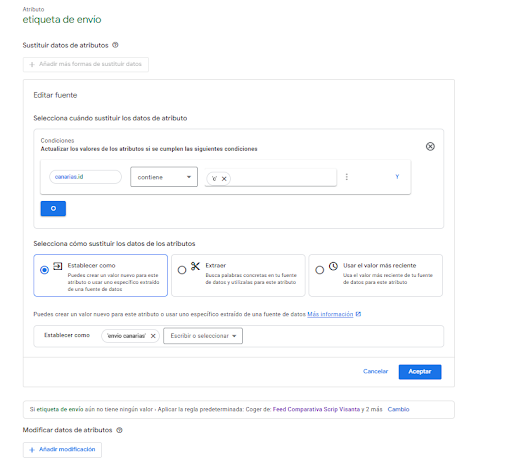
En estos casos, lo que haremos será enviar en el feed el atributo [shipping_label] con un valor descriptivo y coherente (por ejemplo, voluminosos o refrigerados). Es importante destacar que los valores no son atributos técnicos sino simples etiquetas de texto que nos ayudan a identificar cada grupo de productos.
Además, Google permite enviar las dimensiones del paquete mediante los atributos [shipping_length], [shipping_width] y [shipping_height] que, aunque no son obligatorios, resultan útiles en catálogos con productos voluminosos o con costes de envío basados en volumen o peso. Estos atributos no sirven para agrupar productos ni para asignar políticas de envío (esa función le corresponde al [shipping_label]), sino que describen las características físicas reales del paquete que se envía al cliente, ayudando a que los cálculos de envío sean más precisos.
Proceso de configuración
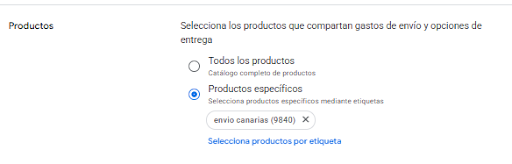
En la creación de una política de envío dentro de Merchant Center, en el paso de “Productos”, deberemos seleccionar la opción “Productos específicos” y elegir la [shipping_label] a la que queramos aplicar dicha política (por ejemplo, seleccionar la etiqueta “voluminosos”). De este modo, todos los productos que lleven esa etiqueta heredarán automáticamente las condiciones de envío definidas.
Google está poniendo el foco en la precisión y fiabilidad de la información de envíos. De hecho, en EE.UU. ya es posible conectar directamente el proveedor logístico que tengamos en el CMS con Google Merchant para validar que los plazos de entrega que se muestran coinciden con los cumplidos.
Además, en la UE se está avanzando en la posibilidad de trabajar con regiones o zonas de envío, lo que permite adaptar los gastos y condiciones según la ubicación geográfica del usuario. Esto resulta relevante en mercados como España, donde zonas como Islas Canarias tienen políticas de envío distintas a las del territorio peninsular.
Google Merchant Center Next se ha convertido en una plataforma más usable, aunque muchas de las funcionalidades avanzadas de envío siguen estando menos visibles y requieren un mayor conocimiento técnico para sacarles todo el partido.
Configurar los envíos en Merchant Center correctamente ahorra muchos problemas después, sobre todo cuando el catálogo empieza a crecer. Si quieres asegurarte de que tu Merchant Center está bien configurado o necesitas ajustar una cuenta, en CrackPPC analizamos tu caso. ¡Pide tu auditoría gratuita!