Las mejoras automáticas en Merchant Center Next son funcionalidades que nos ayudan a corregir y controlar que los datos que muestran nuestros productos son correctos y están actualizados. Revisan y actualizan las discrepancias entre los datos que muestra la página web con los del feed de datos.
Hay diferentes tipos de mejoras que veremos en detalle más adelante, pero en esencia son:
- Si en el feed el atributo [price] indica que el producto x tiene un precio de 10€ pero en la página de destino este es de 15€, la mejora automática actualizará el precio a 15€.
- Si un producto en la web está agotado, y la disponibilidad [availability] no concuerda con lo que estamos enviando nosotros (agotado o en stock), lo corrige de forma automática.
- Si el estado [condition] de un producto no es el mismo. Por ejemplo, si en la web indica que un producto es de segunda mano pero en el feed de datos estamos diciendo que es un producto nuevo, gracias a esta mejora automática el estado cambia. Hay que tener en cuenta que este atributo sólo es obligatorio cuando el producto es usado.
- Si la imagen no cumple con las políticas y recomendaciones de Google Merchant Center se activará esta mejora. Esto puede ocurrir cuando se detecta superposición promocional o marcas de agua en la imagen.
Estas mejoras hacen que el producto no se rechace y se pueda seguir mostrando en los anuncios de Shopping, las fichas de productos gratuitas y los anuncios del inventario local.
A tener en cuenta:
El hecho de tener activas las mejoras automáticas de Merchant reduce el riesgo de vulneración de políticas o desactualización de la data de nuestros productos en Google. Si hubiera demasiadas discrepancias en la cuenta es posible que estas actualizaciones automáticas dejen de funcionar y la cuenta entre en riesgo de sufrir rechazos preventivos de artículos (o incluso avisos de suspensión o suspensión de la cuenta).
Estas actualizaciones automáticas de artículos se activan de forma predeterminada en la cuenta. Eso sí, si las desactivas se rechazarán los productos cuyos atributos (precio, disponibilidad o estado) no tengan el mismo valor en la web que el feed de datos, en lugar de actualizarse si estuvieran activas.
Esta solución está diseñada para solucionar problemas que debieran ser temporales y sólo afectar a un pequeño porcentaje del total de los productos.
Las actualizaciones no serán tan eficaces si el precio o disponibilidad cambia varias veces por día. Por ejemplo, si los precios se actualizan cada pocas horas, sería recomendable utilizar un feed vía Content API que permitiera actualizar los datos de forma automática.
Mejoras Automáticas en Merchant
Como hemos dicho, las mejoras automáticas en Merchant Center son las siguientes y se encuentran en el apartado: “Productos > Mejoras automáticas”:
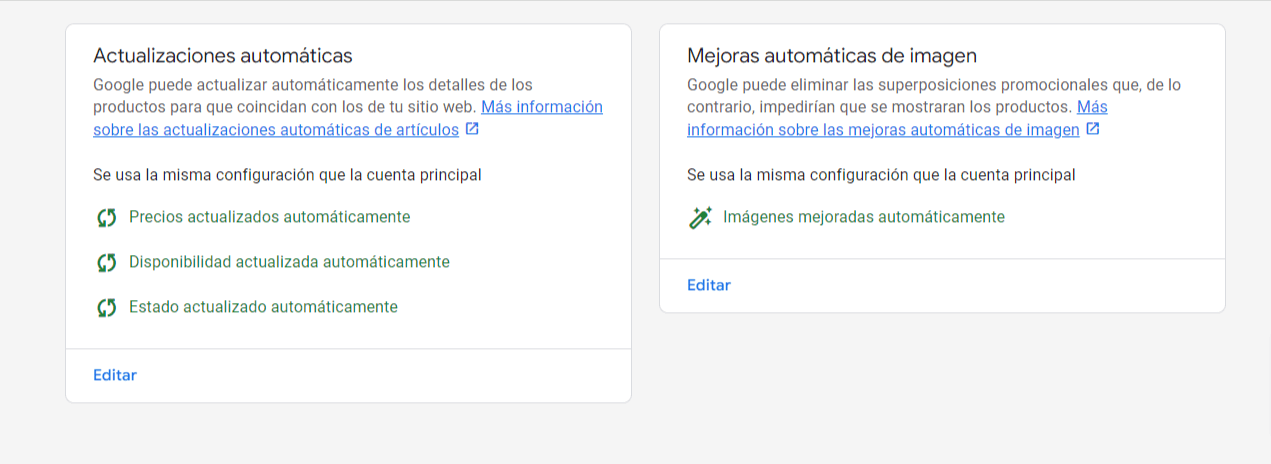
Actualización Automática de precio y disponibilidad en Google Merchant
Las mejoras de precio y disponibilidad utilizan extractores avanzados para conseguir la información tanto del precio como de la disponibilidad del producto en la página de destino.
Para poder utilizar estas actualizaciones es necesario asegurarse de tener datos estructurados válidos en las páginas de destino de los productos. En el caso en el que estas no contengan datos estructurados (o su lenguaje no sea válido o esté incompleto) se usarán extractores avanzados de datos para actualizar automáticamente estos productos. Si esta función se desactiva “los extractores de datos” no podrán determinar la información sobre el precio o la disponibilidad de los productos, es decir, si no coincide con la URL de destino, podrán rechazarse.
Estos extractores combinan modelos estadísticos con aprendizaje automático para detectar los datos del sitio web independientemente del lenguaje de los datos estructurados.
Es esencial poner especial cuidado en este punto, donde por ejemplo los eCommerce multiproducto podemos tener una disponibilidad diferencia en función de las variaciones de producto.
Mejoras automáticas en Merchant: actualización del estado/disponibilidad
Este tipo de actualizaciones compara el valor que se proporcionó en el feed de datos para el atributo de disponibilidad [availability] con los de la página destino de tu web. En este atributo se deberían usar los siguientes términos:
- En stock [in_stock]: Incluimos este valor cuando el producto es apto para su compra porque está disponible para su venta.
- Agotado [out_of_stock]: El producto no está disponible para su compra.
- Reserva [preorder]: El producto no está a la venta actualmente pero se puede puede reservar y se aceptan pedidos del producto. Este atributo tiene que estar acompañado del atributo de “fecha de disponibilidad” [availability_date] para indicar el día en el que el producto pasará a estar disponible para su envío. Es importante recalcar que este producto solo se debe usar en productos que aún no se han lanzado al mercado.
- Bajo pedido [backorder]: El producto no está disponible en ese momento pero si se puede pedir y se enviará en cuanto esté disponible. Como en el caso anterior, debe de ir acompañado del atributo [availability_date]. Este se usa con productos que están agotados pero que se repondrán y se pueden pedir mientras tanto.
Puedes ver el estado actual de los productos en el menú de la izquierda de “Productos”: dentro de “Requiere atención”, “Ver historial” y clicando en el grupo de productos que quieras (aprobados, rechazados, etc). Te aparecerá un desplegable a la derecha con todas las notificaciones :
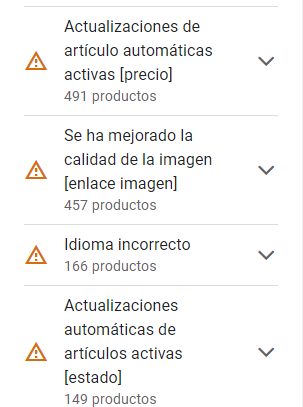
Con respecto al estado [condition] es un atributo obligatorio para aquellos productos usado o reacondicionados. Esta mejora recoge información del resto de atributos y de la información del sitio web para adecuarla a la realidad.
Mejoras automáticas de imágenes en Merchant
El objetivo de activar esta funcionalidad es hacer que las imágenes de los productos cumplan con los requisitos y políticas de Google.
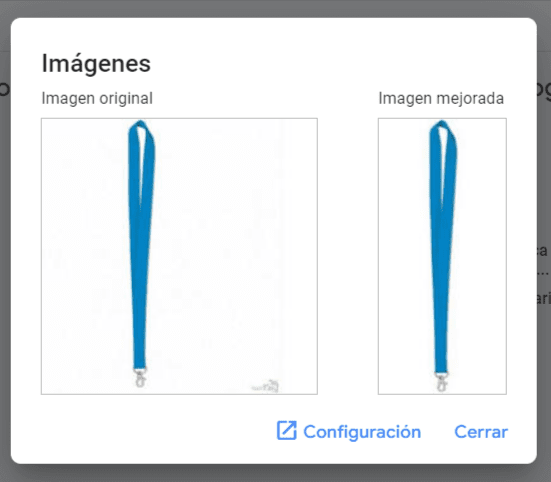
Uno de los ejemplos más comunes es que si se detecta superposición promocional (o marcas de agua) en la imagen principal esta se rechazará el producto.Esto puede solucionarse activando esta mejora automática, de forma que Google elimine esta superposición (haciendo zoom in en la imagen) y se vuelvan a aprobar los productos.
Este procedimiento es automático y es posible que en ocasiones falle y no elimine la superposición sino otro elemento de la imagen, por eso es importante que un ojo humano revise estas mejoras y sustituya la imagen si no se ajusta al objetivo.
Las imágenes de los productos que ya cumplan con estos requisitos y estén aprobados no se verán afectadas ni se modificarán.
Para ver qué imágenes se han revisado ve a la página de Diagnóstico dentro de tu cuenta de Merchant Center y en la columna problema busca “Se ha mejorado la calidad de la imagen [image_link] [enlace_imagen] ”, ahí podrás ver la imagen original y la mejorada.
Herramientas y otros apartados
Además de las mejoras automáticas contamos con otro tipo de herramientas en el menú superior de la derecha que nos ayudarán a aportar toda la información que el usuario puede demandar a la hora de buscar un producto.
Estas herramientas van desde configurar el envío y devoluciones hasta verificar la información de la propia empresa o configurar las fichas gratuitas.
Envíos y Devoluciones
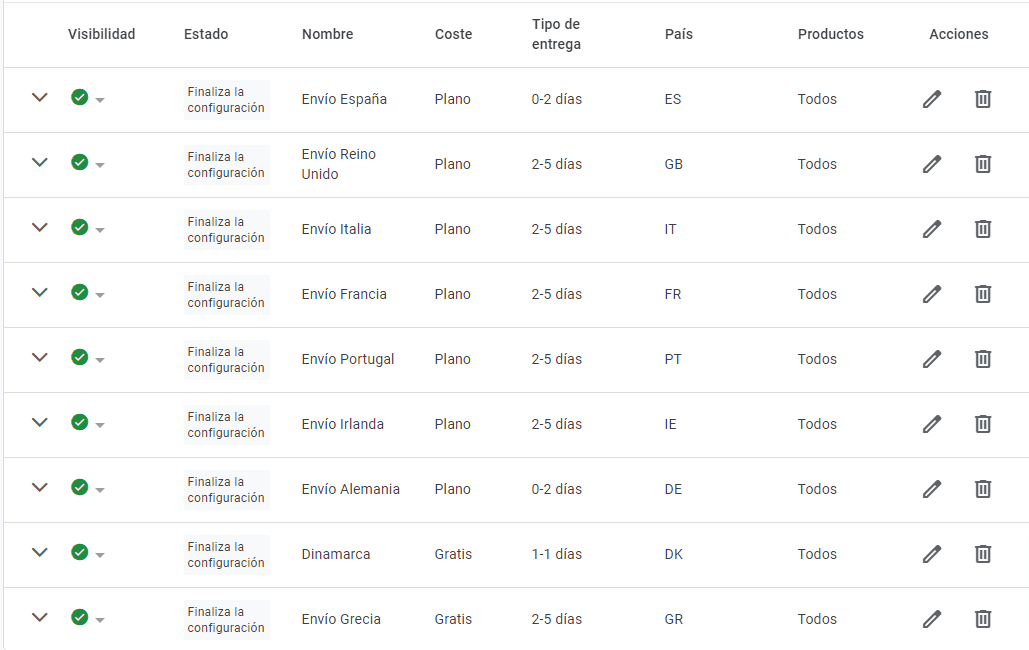
Es necesario configurar los gastos de envío y devolución de la empresa. Los gastos que se detallan en la cuenta de Merchant Center deben coincidir con los que indica el sitio web.
De forma general se configura a nivel de cuenta, aunque también puedes especificar los gastos de envío y el tiempo de entrega a nivel producto, utilizando el atributo [shipping] o a un grupo de productos específico con el atributo [shipping_label]. Estos prevalecerán sobre los ajustes a nivel de cuenta.
A la hora de configurar el envío hay que crear un servicio de envío, puede haber hasta 20 servicios por país. Hay que seguir los siguientes pasos:
- Configuración del servicio
Son los primeros pasos para configurar el servicio. Como es lógico hay que asignar un nombre único que lo pueda diferenciar del resto de servicios y elegir el país en el que se pueden enviar los productos. No es necesario detallar desde dónde se envían dichos productos pero sí el tiempo, los gastos de entrega y moneda (la cual debe ser la misma que la del feed). También hay que seleccionar la “Ubicación de entrega” es decir, si los pedidos se recibirán en la dirección del cliente o en un punto de recogida.
- Tiempo de entrega
Se puede decidir entre mostrar tiempos de entrega personalizables en función del transporte o definir un intervalo de tiempo. Este tiempo se divide en dos: Tiempo de preparación del pedido, que es el número mínimo de días necesarios para procesar este pedido seguido del número máximo de días (1-3). Si los pedidos se procesan en el mismo día, este puede ser “0”. Y tiempo de transporte, donde se detallará el intervalo de días hábiles que puede tardar el servicio.
En función del cliente puede ser necesario agrupar los productos con el mismo tiempo de transporte con el atributo [transit_time_label], esto nos permitirá hilar más fino y darle información más concreta a nuestros clientes.
Selecciona la “Hora límite para hacer un pedido”, es decir, hasta que hora se puede hacer un pedido para que se procese en el mismo día (fijate en seleccionar la zona horaria correspondiente).
En algunos países como Estados Unidos o Francia puedes definir una fecha y hora límite para que un pedido llegue antes de un festivo determinado. En Francia sólo está disponible para San Valentín o Navidad.
- Gastos de envío
Existen varias opciones: envío gratuito, tarifa fija o envío gratuito si se supera un importe concreto, en función de un intervalo de costes, tarifas de empresas de transporte (solo para Alemania, Australia, Estados Unidos y Reino Unido).
Otras herramientas a tener en cuenta a la hora de configurar nuestra cuenta de Merchant Center son:
- Regiones: Esta herramienta sirve para crear zonas personalizadas dentro de los países de forma que puedas definir disponibilidad, precios, gastos de envío o tiempos de entrega dentro de cada una de ellas. (También lo puedes detallar mediante la configuración avanzada de gastos de envío).
- Impuesto Sobre Ventas: Los requisitos de envío de la información fiscal varían en función del país de destino, por eso es importante saber cuáles de las opciones es la que aplica en función del país de destino para que el usuario sepa el precio exacto.
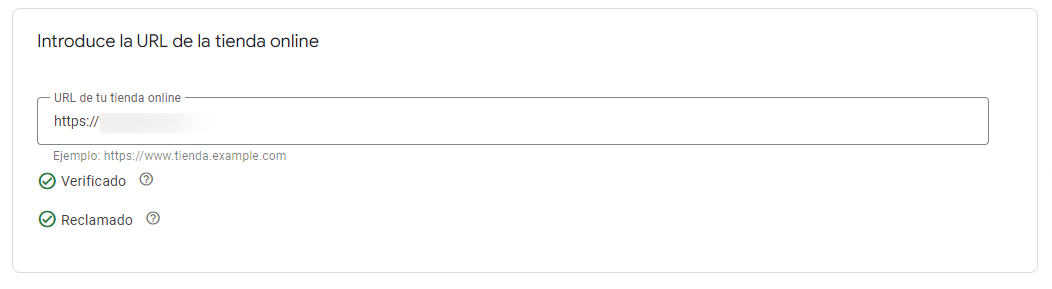
- Información de Empresa: En este punto debes añadir la dirección de tu empresa, verificar el número de teléfono y añadir el nombre visible de la empresa.
Si trabajas con negocios e-Commerce tienes que utilizar las mejoras automáticas. Si quieres empezar a sacarles el máximo partido, pero no sabes por dónde empezar, ¡escríbenos!, estaremos encantados de echarte una mano y ofrecerte una auditoría 100% gratuita y sin compromiso.